先说结论:为什么需要把浏览器设置成后台常驻
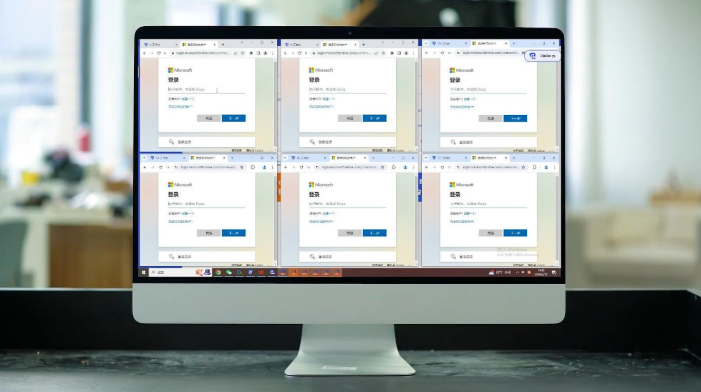
先把为什么讲清楚:后台常驻能保持扩展、下载或实时通信(比如消息通知、翻译、同步)的持续性,不用每次都手动打开。但“后台运行”不是无代价的:会占用内存和网络,有时被系统或杀软限制。所以目的明确之后,再按需开启,比较靠谱。
总览:实现后台运行的几类方法
- 浏览器内置选项:如果比特浏览器本身提供“最小化到托盘”“保持后台进程”等开关,优先使用。
- 系统启动/登录项:设置为开机自启或登录时自动启动,保证会话恢复。
- 系统级调度或启动代理:Windows 的任务计划、注册表 Run 键,或 macOS 的 LaunchAgent,可更稳固。
- 第三方托盘/守护工具:当内置功能不足时,用小工具把窗口最小化到系统托盘,或把程序包装成服务。
按操作系统详细步骤
Windows(Windows 10 / 11)——步骤与要点
先检查浏览器设置:如果有“最小化到托盘”“退出时保持后台运行”之类选项,打开它。没有的话,按下面方法操作:
1)设置开机自启(最简单)
- 方式一(设置里):打开“设置 → 应用 → 启动”,找到比特浏览器,允许随系统启动。
- 方式二(快捷方式):把浏览器的快捷方式复制到“C:\Users\你的用户名\AppData\Roaming\Microsoft\Windows\Start Menu\Programs\Startup”。这样登录时会自动运行。
2)最小化到托盘 / 隐藏窗口
如果浏览器没有内置托盘选项,可以使用轻量工具(如常见的托盘化工具)把窗口最小化到系统托盘。步骤一般是:安装工具 → 添加浏览器程序 → 配置最小化行为。优点是可见性好,缺点是依赖第三方。
3)任务计划程序(更稳妥)
任务计划可以在用户登录或系统空闲时以隐藏窗口方式启动程序,步骤大致:
- 打开“任务计划程序” → 创建基本任务 → 触发器选“登录时”或“开机时”。
- 操作选择“启动程序”,填入浏览器可执行文件路径,可在“添加参数”里放置启动参数(如果浏览器支持的话),并在“常规”里勾选“使用最高权限运行”或“以登入用户运行”。
4)注册表 Run 键(简单直接)
在注册表路径 HKCU\Software\Microsoft\Windows\CurrentVersion\Run 新建字符串值,值数据填浏览器可执行文件完整路径。这个方法和启动文件夹类似,但管理更集中。修改注册表需小心并备份。
5)把程序当做服务或守护运行(高级)
直接将一个 GUI 浏览器作为 Windows 服务并非良好实践,但可通过包装工具(如 NSSM)把可执行文件注册为服务,或写一个轻量的守护进程负责在退出时重启浏览器。适合对稳定性有高要求的场景,但增加维护成本。
Windows 常见问题与排查
- 检查“任务管理器 → 启动”项是否启用。
- 如果杀毒或系统优化软件强制结束非活动进程,需要在白名单中放行比特浏览器。
- 电源管理里“允许应用在后台运行”或“节能模式”会影响后台行为,关闭影响较大的节能选项。
- 若浏览器更新后重置了设置,检查更新策略并调整自动更新或保留首选项。
macOS(Ventura / Monterey / Big Sur 等)——方法要点
macOS 与 Windows 不同,桌面应用的后台运行更多依赖系统的登录项、LaunchAgent,以及 App Nap 等能耗机制。
1)登录项(Login Items)
- 系统偏好设置 → 用户与群组 → 登录项,添加比特浏览器。这样每次登录时会自动启动。
2)LaunchAgent(更可靠、适合长期驻留)
如果你了解一点 plist 文件,可以在 ~/Library/LaunchAgents 下放一个 plist,让系统在登录时或按需启动。示意性的思路是:
- 新建一个 com.yourname.bitbrowser.plist,指定 ProgramArguments 为浏览器可执行路径,设置 RunAtLoad 为 true。
- 保存后用 launchctl load ~/Library/LaunchAgents/com.yourname.bitbrowser.plist 来加载。
*注意:plist 写法和权限要正确,错误的 plist 会被系统忽略。
3)处理 App Nap 与能耗优化
macOS 会对长时间不活动的应用进行节能(App Nap)处理,影响后台任务。一般用户无需修改,但如果你依赖持续运行(例如后台同步、长时间下载),可以在“获取信息”里勾选“防止 App Nap”(部分系统/应用可用)或调整系统偏好中的节能设置。
macOS 排查要点
- 在“活动监视器”里查看进程是否存在并被挂起。
- 注意系统安全与隐私设置,确保没有阻止后台运行或网络访问。
- 如果使用 LaunchAgent,检查日志(Console)中是否有加载错误信息。
常见场景举例(用费曼式的解释)
举个比喻:把浏览器设为后台就像让一盏台灯在你不在房间时自动亮着。你可以把它接到墙上的定时器(开机自启)、藏到遥控器里(托盘工具)或者请人(守护进程)帮你看着它。每种方法的成本和可靠性不同,选择时想清楚你更要“省电”还是“持续在线”。
安全与稳定性注意事项
- 不要随意用不明第三方工具:选择社区口碑好、开源或知名工具,避免给系统引入风险。
- 保留更新机制:后台常驻不等于关闭自动更新。长期不更新可能带来安全风险。
- 权限最小化:只给浏览器需要的权限,避免过度开放系统权限。
- 监控资源:定期用任务管理器/活动监视器查看内存和网络占用,防止后台程序意外泄漏资源。
一张表格帮你快速对比方法利弊
| 方法 | 优点 | 缺点 |
| 浏览器内置选项 | 最简单、兼容性好 | 依赖浏览器提供该功能 |
| 开机自启 / 登录项 | 实现方便、无需额外软件 | 登录前不能运行(仅用户会话) |
| 任务计划 / LaunchAgent | 稳定、易于配置运行条件 | 需要一定系统知识 |
| 第三方托盘/守护工具 | 功能灵活,可弥补浏览器不足 | 依赖外部软件,增加维护 |
排错清单(像查清单一样试一遍)
- 后台运行没生效?先看浏览器内设置有没有被重置。
- 开机自启不工作?看启动项里是否被禁用或被安全软件拦截。
- 程序被系统自动关掉?查看电源/节能策略与杀软日志。
- 行为在不同账户下表现不同?检查是否设置在 HKCU(当前用户)而非全局 HKLM。
- 用服务包装后出现权限问题?确认服务账户权限或使用交互式会话方式启动。
最后随手提醒一句:按上面这些步骤去做通常能解决大多数后台运行需求,但每台机器、每个版本的比特浏览器与系统策略可能不完全相同。如果碰到奇怪的问题,按“改一项、测试一项”的思路一步步排查,会比一次性改一堆设置更快找到原因。嗯,差不多就是这些,该去试试了。